Introduction
프로젝트를 진행하다 보면 코드의 변경 이력을 관리하거나 여러 환경에서 동일한 코드를 사용할 필요가 있다. 이러한 작업을 효율적으로 관리하기 위해 가장 많이 사용되는 도구가 바로 Git이다.
Git은 분산 버전 관리 시스템(Distributed Version Control System)으로 코드의 변경 사항을 추적하고 이전 버전으로 쉽게 되돌릴 수 있도록 도와준다. 또한 여러 개발자가 동시에 작업하더라도 충돌을 최소화하며 협업을 진행할 수 있다.
여기에 GitHub와 같은 원격 저장소 서비스를 함께 사용하면 로컬에서 관리하던 Git 저장소를 인터넷에 저장하고 다른 사람들과 공유하거나 여러 환경에서 동일한 프로젝트를 사용할 수 있다.
이번 글에서는 Git과 GitHub를 연동하여 로컬 저장소를 원격 저장소와 연결하고 코드를 업로드하는 관정을 정리해보려고 한다.
1. GitHub 내에 저장소 만들기
GitHub를 사용하기 위해선 당연히 계정이 필요하기 때문에 없다면 회원가입을 한 후 진행해야 한다.
로그인 후 Dashboard에서 왼쪽 상단에 있는 New 버튼 또는 오른쪽 상단에 New repository를 클릭하여 새로운 저장소를 만들어 준다.
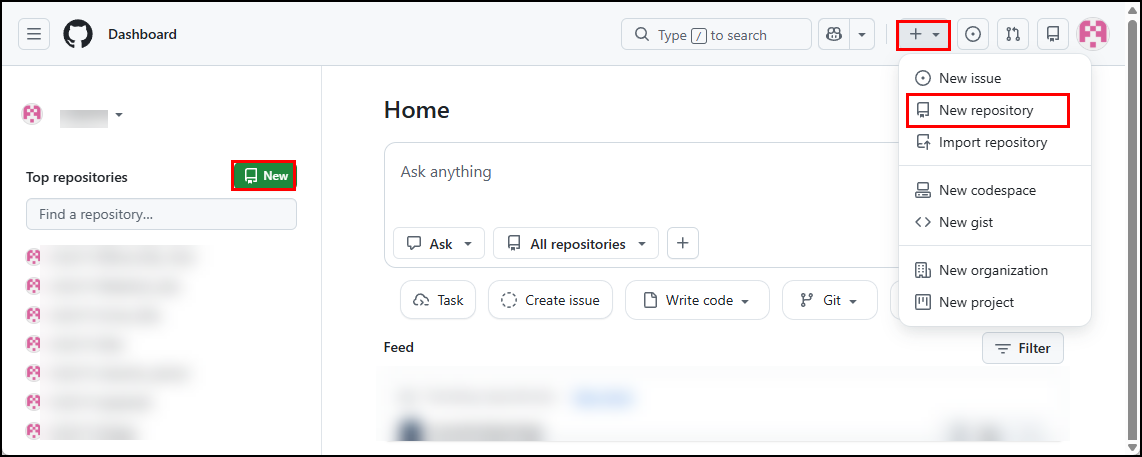
저장소의 이름과 추가 설명 등 설정 후 Create repository를 클릭해 준다.

만들고 나면 아래와 같이 git 사용법이 나타나며 이를 통해 로컬 피시에 저장된 소스코드들을 Github로 올릴 수 있다.

2. Git 설치 및 기본 설정
1) 아래 링크에서 컴퓨터 설정에 맞는 Git을 다운로드하여 설치해준다. 설치할 때는 그냥 기본값으로 다 설정해 주었다.
Git
git-scm.com

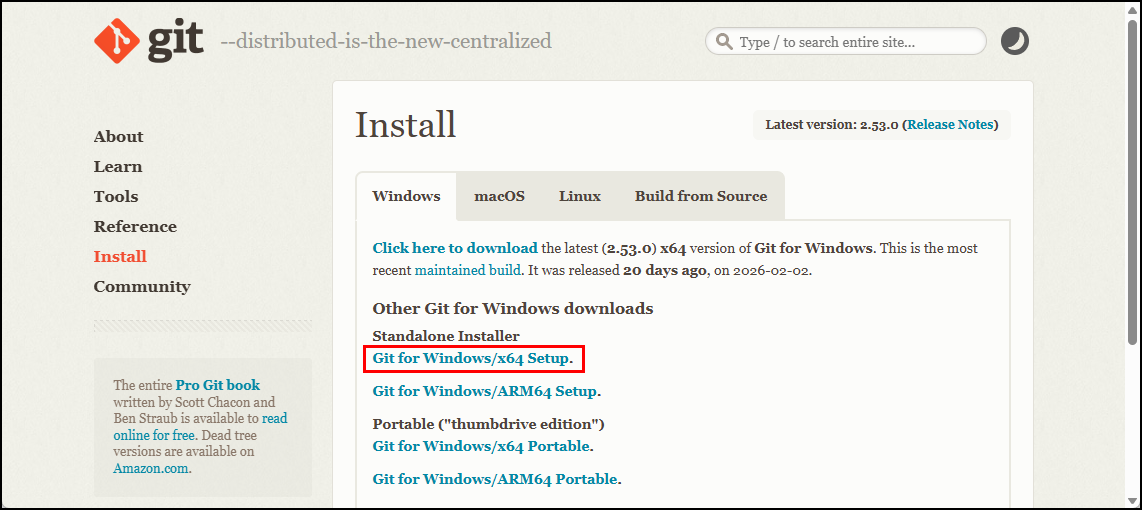
2) git 설치가 완료되면 Git Bash에 접근해 준다.
* Git Bash의 화면 글씨 크기는 ctrl + 마우스 휠로 조정할 수 있다
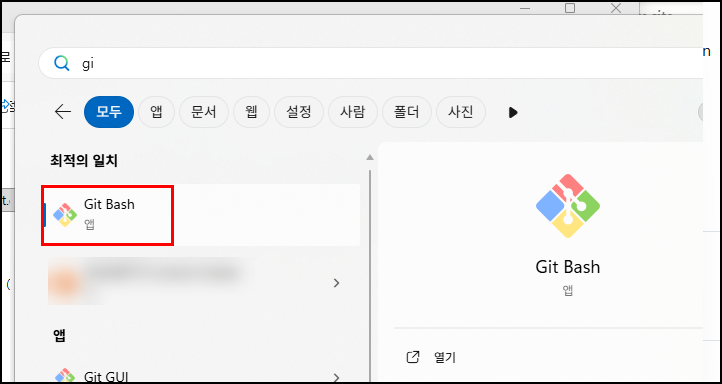
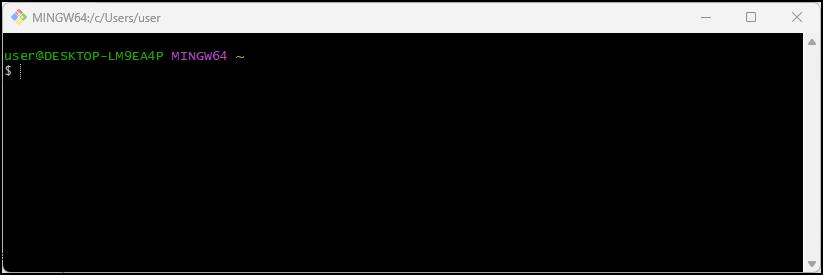
2.1 Git 환경 설정
1) 아래 명령어를 차례로 입력해준다. name은 사용자명 이메일의 경우 연동 시키고자 하는 GitHub의 계정 이메일을 작성해줘야 한다.
# git config --global user.name "your name"
git config --global user.name "test"

# git config --global user.name "your email"
git config --global user.email "test@gmail.com"

# user.name과 user.email이 정상적으로 들어갔는지 확인
git config --list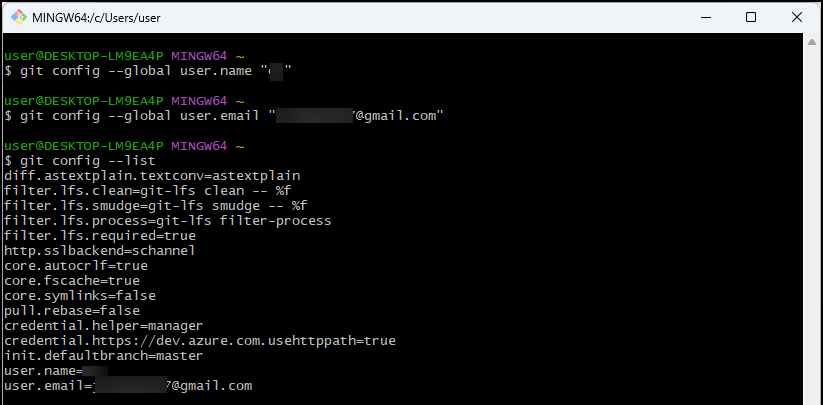
3. 코드 업로드
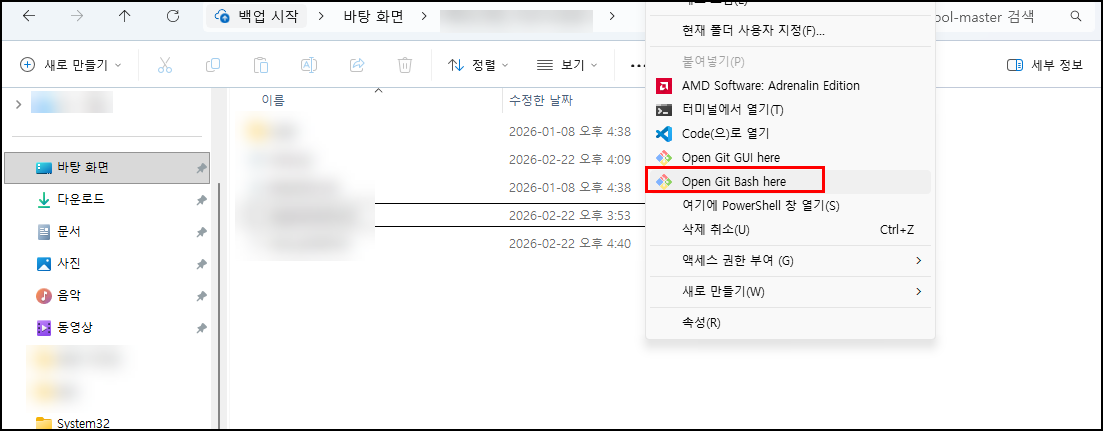
1) 소스코드를 올릴 폴더로 접근하여 Shift + 마우스 우클릭 > Open Git Bash here을 클릭해 준다.
2) '1. GitHub 내에 저장소 만들기'에서 저장소를 만들었을 때 나온 명령어를 입력해 준다.
# 맨 처음 프로젝트를 올릴 때 해줘야 함
git init

# 현재 위치 파일 전체 추가
git add .

# 이번에 올릴 코드의 소개를 적어주면 됨
git commit -m "first commit"

git brach -M main

git remote add origin https://guthub.com/test/test.git

# GitHub 로그인을 시도함
git push -u origin main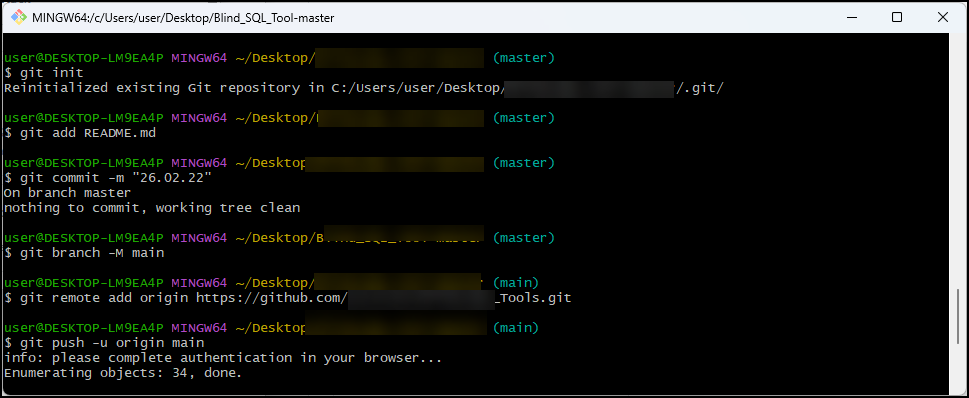
이후 소스 코드 수정 후 코드를 올릴 때도 아래와 같이 해주면 된다.
# . 전체 파일 올리기, 특정 파일 올리고 싶으면 git add [파일명]
git add .

# 파일이 올라갔으면 초록색, 올라가지 않았으면 빨간색
git status

git commit -m "설명"

git push -u origin main'Knowledge' 카테고리의 다른 글
| [Knowledge] Active Directory(AD) | Os's Security Notes (3) | 2025.08.21 |
|---|---|
| [Knowledge] 쿠키(Cookie)와 세션(Session) | Os's Security Notes (0) | 2025.07.22 |
| [Knowledge] 캐시(Cache)와 캐싱(Caching) | Os's Security Notes (0) | 2025.07.21 |
| [Knowledge] Basic 인증과 Bearer 인증 | Os's Security Notes (0) | 2025.07.04 |
| [Knowledge] DOM-Based XSS | Os's Security Notes (0) | 2025.06.30 |